

-

-
Esta es una de las pocas veces que sobran las palabras.
-
Seguiré estando ahí con la mano extendida.

Descargar archivo en formato .doc
Descargar archivo en formato .pdf
Aquí os enlazo el cuento a Youtube.
Espero que le guste a los chicos.

 Descargar archivo en formato .doc
Descargar archivo en formato .doc
Descargar archivo en formato .pdf
 -
-
A partir de ahora, los nuevos pictogramas se irán añadiendo a estos paquetes con todas sus acepciones para que abarquen el mayor abanico posible de vocabulario.
A disfrutarlo ;)
 Al pulsar sobre el icono, aparece una ventana emergente. Lo primero que os recomiendo es leer detenidamente las instrucciones. Es muy importante hacer esto antes de empezar, aunque reconozco que yo también pertenezco a esa clase de personas que no se leen los manuales y las instrucciones.
¿Qué aspectos deberemos tener en cuenta?
En el Paso 1, las palabras de la frase se van introduciendo una a una. En el caso de que la palabra que introducís no esté en el catálogo, pulsad el botón Añadir. Si la palabra que escribís está en el catálogo, se abrirá una ventana para selecciones la acepción adecuada. Por ejemplo, yo quiero escribir la siguiente frase: "la pelota es grande". Introduzco el término "la"; podréis comprobar que no se abre ninguna acepción, puesto que no tenemos el pictograma de los artículos (dispondremos de ellos en breve). Pulso sobre Añadir y se acumula abajo. A continuación, escribo el término "pelota" y se despliega la ventana con las distintas acepciones que tenemos en la base de datos.
Elijo la primera acepción, pulso sobre ella y se añade el término a la frase. Así vamoso a ir haciendo con todos los términos de la frase. Hay que tener en cuenta un aspecto importante: debemos introducir los verbos en infinitivo. En el siguiente paso, ya tendremos las posibilidad de cambiarlo. Así quedaría mi frase en el Paso 1.
 Imaginad que quiero reordenar la frase o borrar algún elemento que se nos ha colado. Pulsamos sobre Ordenar selección y ya podemos reordenar la frase o arrastrar a la papelera de la izquierda los elementos que se nos han colado. Par seguir trabajando, pulsamos sobre Dejar de ordenar.
Ya tenemos la frase, pulsamos en la parte inferior Ir al paso 2. Pero antes de pulsar, observar que nos indica que seleccionemos los archivos que queremos utrilizar para crear nuestra frase. En la captura que tenéis abajo, están todos seleccionados; pero yo sólo voy a seleccionar los Pictogramas de Color.


Una vez previsualizado, pulsad sobre la flecha verde, en la parte superior izquierda de la frase, y ya podéis descargar vuestro trabajo.
Y con este comentario, finalizado este tutorial hasta que implementemos nuevas herramientas. Espero que entendáis que he tratado de utilizar un lenguaje accesible y, en algunos momentos, he reiterado algunos comentarios para simplificar el manejo de la web y hacerla accesible para todo el mundo.´
Si tenéis alguna aportación, corrección, duda, ..., no dudéis en comentárnoslo.
Por cierto, Sergio ya nos ha mandado los siguientes 250 pictogramas, por lo que ya hemos aumentado a 3250. En cuanto le pasemos las correcciones que tiene que realizar, los subiremos a la página para que podáis utilizarlos. Como siempre, tras haberlos ojeado, nos ha vuelto a dejar entusiasmados. De paso, ya le hemos pasado los próximos 250 pictogramas para que no se relaje ;)
Y ahora, vuelvo a lo que me gusta: elaborar materiales, si me dejan...
Espero no haberos aburrido mucho :)
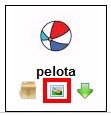


Ahora sólo nos queda pulsar sobre la flecha verde o el paquete comprimido para descargar este pictograma a nuestro ordenador y utilizarlo en el soporte que deseemos.
Fácil, verdad. Pues ya podéis ir pensando en todas las posibilidades que ofrece esta herramienta.
Continuará...
 Empezaremos con el Creador de animaciones.
 Resumido de forma sencilla, la animación es una técnica cuya función consiste en dar movimiento a imágenes o dibujos. Hay varias técnicas. Nosotros vamos a utilizar los GIF animados y los SW Flash; por resumir y para no complicar, desde el creador de animaciones, podremos crear un archivo en el que se verán una serie de imágenes mostradas en secuencia, una detrás de otra. Este archivo podremos incluirlo en una presentación PowerPoint, en una página web o pulsando sobre él dos veces, visualizarlo directamente en nuestro ordenador.
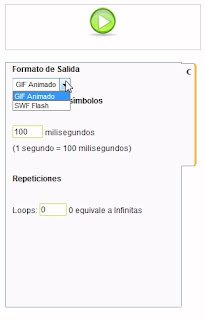 Ahora sólo queda pulsar sobre la pestaña Previsualización y pulsar el botón verde de Previsualizar. Ya tenemos ahí nuestra animación. Sólo nos queda descargar el archivo pulsando en la flecha verde Descargar imagen. Según hayamos elegido el tipo de formato, tendremos un archivo .gif o un archivo .swf


Esta base de materiales tiene un sistema propio de búsqueda avanzada, atendiendo a distintos criterios.
Seguramente, nos tendremos que replantear la estructura de esta página, puesto que empiezan a llegar muchísimos materiales y habrá que ir optimizando el sistema de búsqueda.
Desde aquí aprovecho para animaros a que enviéis vuestros materiales y los compartáis con el resto de la gente. Cuantos más tengamos, más dispondremos para trabajar con nuestros chicos.
El único aspecto que deberemos tener en cuenta es que las fotografías y los pictogramas, externos a ARASAAC, y que estén contenidos en los materiales deben tener una licencia por la que el autor permita que sean utilizados sin ánimo de lucro.
En lo que se refiere a las imágenes y pictogramas de ARASAAC, copio y pego las Condiciones de uso que aparecen en la web:
"Los archivos originales de los que se obtienen los pictogramas publicados en esta Web se encuentran debidamente inscritos en el Registro de la Propiedad Intelectual, quedando RESERVADOS TODOS LOS DERECHOS sobre los mismos. La propiedad de éstos corresponde a la Diputación General de Aragón. Los pictogramas tal y como se ofrecen en la web, al igual que las fotografías contenidas en el apartado Imágenes, se publican bajo Licencia Creative Commons, autorizándose su uso para fines sin ánimo lucrativo y siempre que se cite la fuente. Queda excluido de este permiso la edición o publicación de estos materialesn dentro de publicaciones con fines comerciales. Para cualquier otro uso quedan rigurosamente prohibidas, sin la autorización por escrito de los titulares del “Copyright”, bajo las sanciones establecidas por las leyes, la reproducción total o parcial de estos materiales por cualquier medio o procedimiento, comprendida la reprografía y el tratamiento informático. "
Creo que con este párrafo queda bastante clara la licencia de uso.
Continuará...


